Report Settings
대부분의 리포트에는 페이지 오른쪽(창이 좁으면 리포트 아래)에 Report settings 패널이 있습니다. 여러 리포트가 공유하는 설정, 즉 어떤 contrast를 볼지, 무엇을 유의하다고 볼지, 어떤 유전자를 필터링하거나 강조할지, 플롯을 어떻게 보일지를 담고 있습니다. 각 리포트는 자신에게 필요한 설정만 읽으며, 리포트 페이지마다 어떤 설정이 적용되는지 적혀 있습니다.
Project Summary, Instruction, Feedback 리포트에는 Report settings 패널이 없습니다. 인터페이스가 직접 그리는 리포트(Read QC, DESeq2 Internals, Sample QC, PCA, Volcano, Variant Summary, Copy Number / Karyotype)는 자체 컨트롤을 Filters 상자에 두며, All options로 전환하면 전체 컨트롤과 Report settings 패널이 표시됩니다.
이와 별도로 상단 바의 Colors 버튼은 모든 리포트의 차트 색상을 정합니다. 아래 Colors 메뉴를 참고하세요.
Contrast
📊 Contrast는 차등 발현 리포트가 보여줄 DESeq2 비교를 고릅니다. contrast 하나는 파이프라인의 *.deseq2.results.tsv 파일 하나이며, 파일명에서 이름을 따옵니다(예: M1-125-F vs M1-125T-F). Volcano, MA, GO, KEGG, Bar 등 하나의 contrast를 보는 리포트는 모두 이 값을 따릅니다. contrast를 서로 비교하는 리포트(Venn, Upset, Contrast Scatter, Enrichment Compare)는 각자의 Filters에서 contrast를 고릅니다.
Cell type(단일세포 프로젝트)
단일세포 프로젝트에서는 Contrast 위에 🧫 Cell type이 나타납니다. 단일세포 차등 발현은 세포 유형별로 계산되므로, 이 선택이 유전자 단위 리포트에 어떤 세포 유형의 결과를 보여줄지 정합니다. Volcano, MA, Gene Card 등이 모두 이 값을 따릅니다. 모든 세포 유형에 모든 contrast가 있는 것은 아니므로, 세포 유형을 바꾸면 Contrast가 그 세포 유형에 있는 값으로 재설정됩니다.
단일세포 개요 리포트에는 영향을 주지 않습니다. Cell Atlas, Cell QC, Cell Composition, DEG by Cell Type는 항상 실험 전체를 다룹니다. 검정할 수 없었던 세포 유형은 목록에 없으며, 그 이유는 Pseudobulk Coverage에서 확인할 수 있습니다.
Filters
🔍 Filters 섹션의 ↺ Reset 버튼은 아래 필터를 모두 기본값으로 되돌립니다.
Adjusted p-value threshold
0.001에서 0.1까지의 슬라이더입니다(간격 0.001, 기본값 0.05). adjusted p-value가 이 값보다 작은 유전자를 유의하다고 봅니다. 낮출수록 엄격해집니다.
log2 Fold Change threshold
0.5에서 5.0까지의 슬라이더입니다(간격 0.1, 기본값 1.0). 유의하다고 보려면 유전자의 변화가 어느 방향으로든 이 값보다 커야 합니다.
Info
두 임계값이 함께 Up과 Down 유전자를 정의하며, 차등 발현·enrichment·네트워크 리포트는 이를 기준으로 유전자를 세고, 색칠하고, 검정합니다.
Top N
5에서 50까지의 슬라이더입니다(간격 5, 기본값 20). 순위형 리포트가 보여줄 상위 항목 수로, 예를 들어 GO·KEGG term 수나 Heatmap by Gene이 그리는 변동이 가장 큰 유전자 수입니다.
🔎 Filter by gene ID
유전자 ID로 하나 이상의 유전자를 고르면, 이 설정을 따르는 리포트는 그 유전자만 보여줍니다. 클릭하고 입력해 검색하세요. 유전자가 많은 프로젝트에서는 전체 유전자 대신 유의한 유전자(adjusted p-value 0.05 미만, 최대 5,000개)만 목록에 나옵니다.
🔎 Filter by gene desc
같은 기능을 유전자 설명(gene description, 샘플 프로젝트에서는 유전자 심볼)으로 수행합니다. ID는 모르지만 이름이나 기능을 알 때 유용합니다.
⭐ Highlight gene ID
플롯에서 Select 색으로 표시할 유전자를 고릅니다. 필터와 달리 다른 유전자를 지우지 않습니다. gene ID 필터가 설정되어 있으면 필터된 유전자만 목록에 나옵니다.
⭐ Highlight genes desc
같은 기능을 유전자 설명으로 수행합니다.
PCA 축
PCA X axis와 PCA Y axis는 PCA 리포트가 그릴 주성분을 PC1부터 PC12 중에서 고릅니다(기본값 PC1, PC2).
Appearance
기본으로 펼쳐져 있는 🎨 Appearance 섹션에는 그 안의 모든 항목을 되돌리는 ↺ Reset이 따로 있습니다.
| 컨트롤 | 범위 | 기본값 | 바뀌는 것 |
|---|---|---|---|
| Dot Size | 5 – 14 | 6 | Volcano, PCA 같은 산점도의 점 크기 |
| Plot Height | 300 – 1200 px(간격 50) | 500 | 플롯 높이 |
| Plot Width | 400 – 1600 px(간격 50) | 800 | 플롯 너비 |
| Font size | 8 – 24 | 12 | 플롯 글자의 기본 크기 |
| Line type (Threshold Lines) | dash, dot, solid, longdash, dashdot, longdashdot | dash | Volcano의 기준선 같은 임계선의 모양 |
일부 리포트는 내용상 공간이 더 필요하면(예: 샘플이 많은 heatmap) Plot Height나 Plot Width보다 커집니다.
Colors — Up, Down, Select, Others, Title, BG, Axis, Font 여덟 개의 색상 타일과 임계선용 Color 타일이 있습니다. 타일을 클릭해 새 색을 고르세요. Colors 메뉴와 같은 색상이며, Colors 메뉴에서 바꾸는 편이 더 빠릅니다.
Colors 메뉴
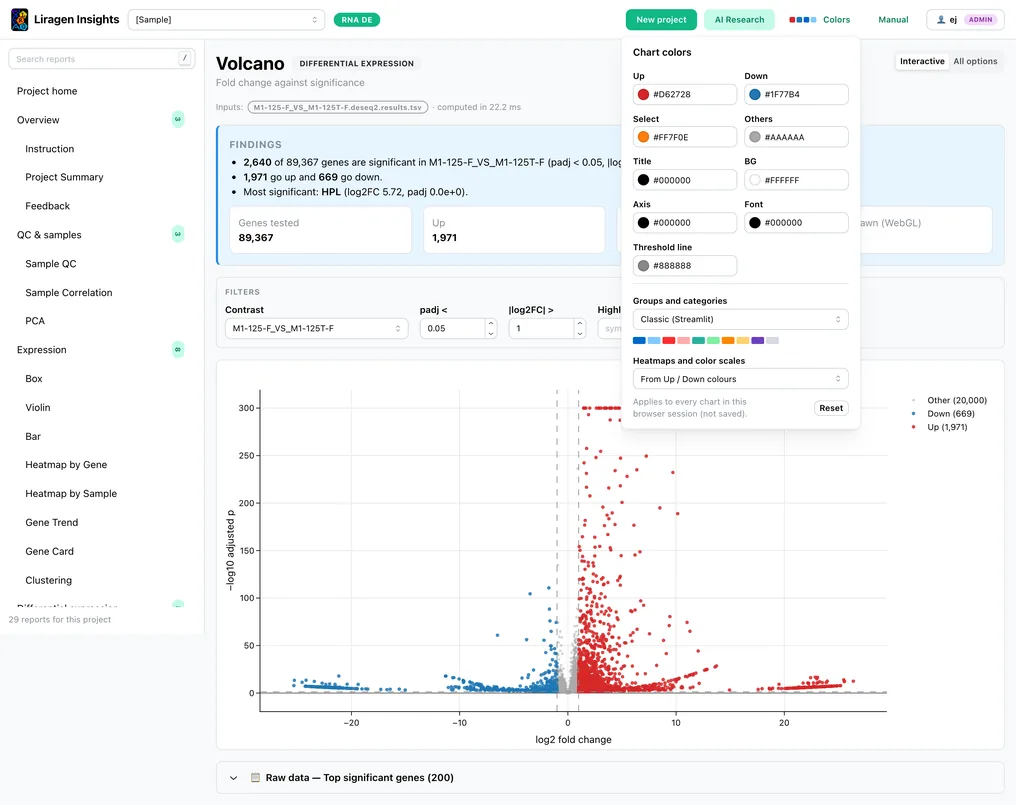
상단 바의 Colors는 Chart colors를 엽니다. 여기서 정한 색은 인터페이스가 직접 그리는 리포트를 포함해 모든 리포트의 모든 차트에 적용됩니다.
| 설정 | 기본값 | 용도 |
|---|---|---|
| Up | #D62728(빨강) |
상향 조절 유전자 |
| Down | #1F77B4(파랑) |
하향 조절 유전자 |
| Select | #FF7F0E(주황) |
강조 표시한 유전자 |
| Others | #AAAAAA(회색) |
유의하지 않은 유전자 |
| Title | #000000 |
플롯 제목 |
| BG | #FFFFFF |
플롯 배경 |
| Axis | #000000 |
축 선과 눈금 |
| Font | #000000 |
플롯 글자 |
| Threshold line | #888888 |
임계선 |
색상 아래에는 다음이 있습니다.
- Groups and categories — 그룹, 클러스터 등 범주에 쓰는 팔레트: Classic (Streamlit)(기본값), Plotly, D3 / Category10, Okabe–Ito (colour-blind safe), Tableau 10, Set2 (soft), Dark2 (strong). 아래 견본으로 팔레트를 미리 볼 수 있습니다.
- Heatmaps and color scales — From Up / Down colours(기본값: 색 척도가 Up과 Down 색 사이에서 변함), As each report draws it, Viridis, Cividis (colour-blind safe).
- Reset — 이 메뉴의 설정을 기본값으로 되돌립니다.
메뉴 아래쪽 안내문이 변경 내용이 유지되는지 알려줍니다. Applies to every chart in this browser session (not saved).는 색상 변경이 현재 세션에서만 유지된다는 뜻이고, Saved to your settings.는 계정에 저장된다는 뜻입니다. Report settings 패널의 변경도 같은 규칙을 따릅니다. 계정에 이미 저장된 설정은 로그인할 때 적용됩니다.