Platform Overview
Insights의 페이지는 세 종류입니다. Projects 목록, 프로젝트 페이지(Project home과 각 리포트), 그리고 프로젝트 생성과 AI Research를 위한 전체 화면입니다.
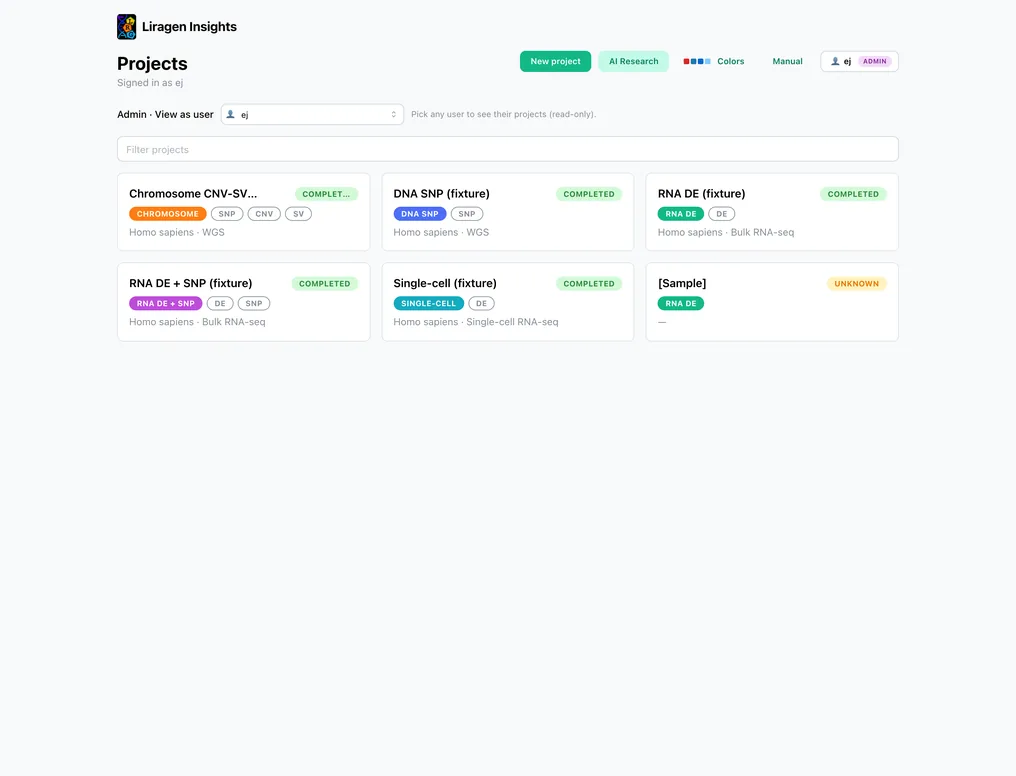
Projects 페이지
본인 소유의 프로젝트가 카드로 표시되며, 각 카드에는 이름, 상태 배지, 프로젝트 종류 배지, 분석, 생물종 · assay가 있습니다. Filter projects에 입력하면 목록이 좁혀집니다. 카드를 클릭하면 프로젝트가 열립니다.
상태 배지는 분석 파이프라인의 상태를 나타냅니다. 제출 전에는 Draft, 파이프라인 대기 중에는 Pending, 실행 중에는 Processing, 결과가 전달되면 Completed입니다. 실행이 Failed 또는 Cancelled로 끝날 수도 있습니다.
프로젝트 종류 배지는 프로젝트에 무엇이 들어 있는지 알려줍니다: RNA DE(bulk RNA-seq 차등 발현), RNA DE + SNP, RNA SNP, Single-cell, DNA SNP, DNA + CNV/SV, Chromosome. 옆의 테두리 배지는 발견된 분석을 나타냅니다: DE, SNP, CNV, SV.
상단 바
프로젝트 안에서 화면 위쪽 바에는 왼쪽부터 다음이 있습니다.
- Liragen Insights — 브랜드 로고. 클릭하면 Projects 페이지로 돌아갑니다.
- 프로젝트 전환기 — 검색 가능한 프로젝트 드롭다운입니다. 하나를 고르면 그 프로젝트가 열립니다.
- 프로젝트 종류 배지 — 예: RNA DE, DNA SNP.
- New project — From NCBI / SRA accessions와 From raw data (sample sheet) 메뉴입니다. Create a Project를 참고하세요.
- AI Research — 공개 데이터셋을 찾고 가설을 생성합니다. AI Research를 참고하세요.
- Colors — 모든 리포트가 쓰는 차트 색상입니다. Report Settings를 참고하세요.
- Manual — 이 매뉴얼(영어 또는 한국어)입니다.
- 사용자 메뉴 — 사용자 이름과 Sign out. Access & Login을 참고하세요.
창이 좁으면 왼쪽 패널이 메뉴 버튼 뒤로 접히고, New project, AI Research, Colors, Manual은 그 패널 아래쪽으로 이동합니다.
리포트 목록(왼쪽)
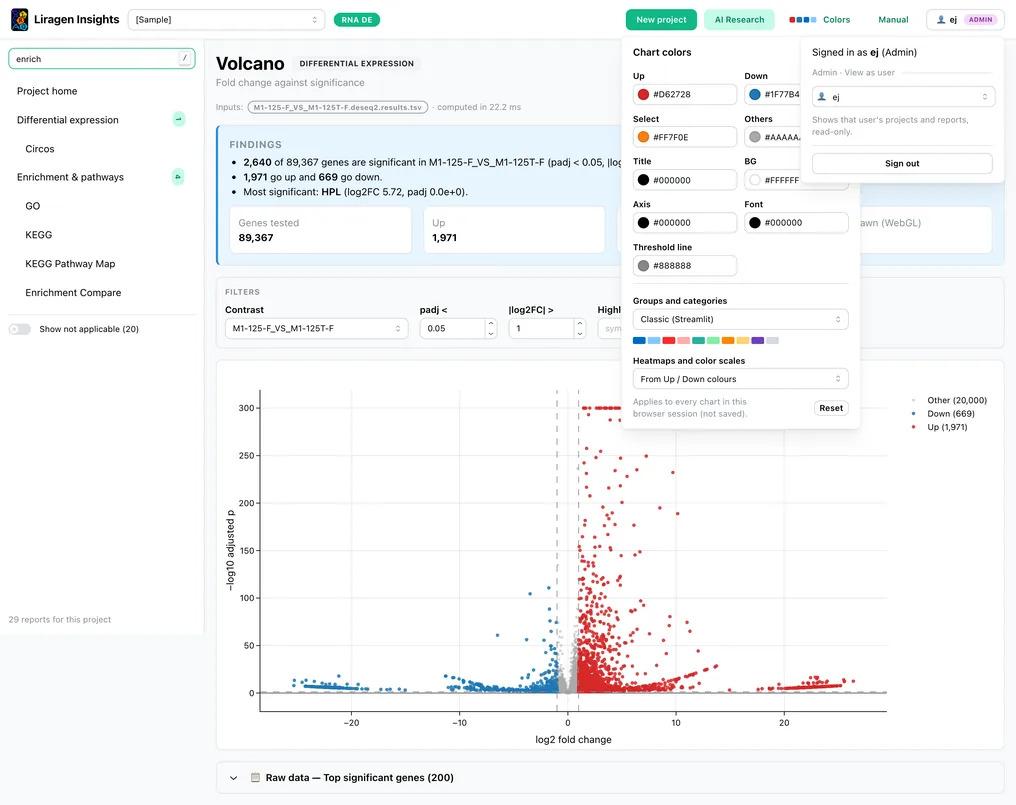
왼쪽 패널에는 프로젝트의 리포트가 카테고리별로 묶여 있고, 카테고리 옆에 리포트 수가 표시됩니다. 맨 위에는 Project home이 있고, 맨 아래 줄은 프로젝트의 리포트 수를 알려줍니다(예: 29 reports for this project).
- Search reports — 입력하면 목록이 걸러집니다. 리포트 제목, 한 줄 요약, 카테고리 이름을 모두 검색하므로
enrich를 입력하면 요약에 enrichment가 들어간 Circos도 찾아집니다. 페이지 어디서든(입력란 밖에서) / 키를 누르면 검색창으로 이동하고, Enter를 누르면 첫 번째 결과가 열립니다. - Show not applicable (N) — 목록 아래의 스위치입니다. 켜면 이 프로젝트에 없는 리포트가 회색으로, 그 이유와 함께 표시됩니다. 예: needs SNP analysis, single-cell projects only, 또는 빠진 파이프라인 파일 이름.
리포트는 프로젝트에 필요한 데이터가 있을 때만 나타납니다. Insights는 파이프라인이 전달한 파일을 보고 이를 판단하므로, 같은 종류의 프로젝트라도 리포트가 다를 수 있습니다. TPM 파일이 없는 프로젝트에는 TPM Explorer가 없고, 샘플 annotation에 batch 열이 없는 프로젝트에는 Batch Effect가 없습니다.
Project home
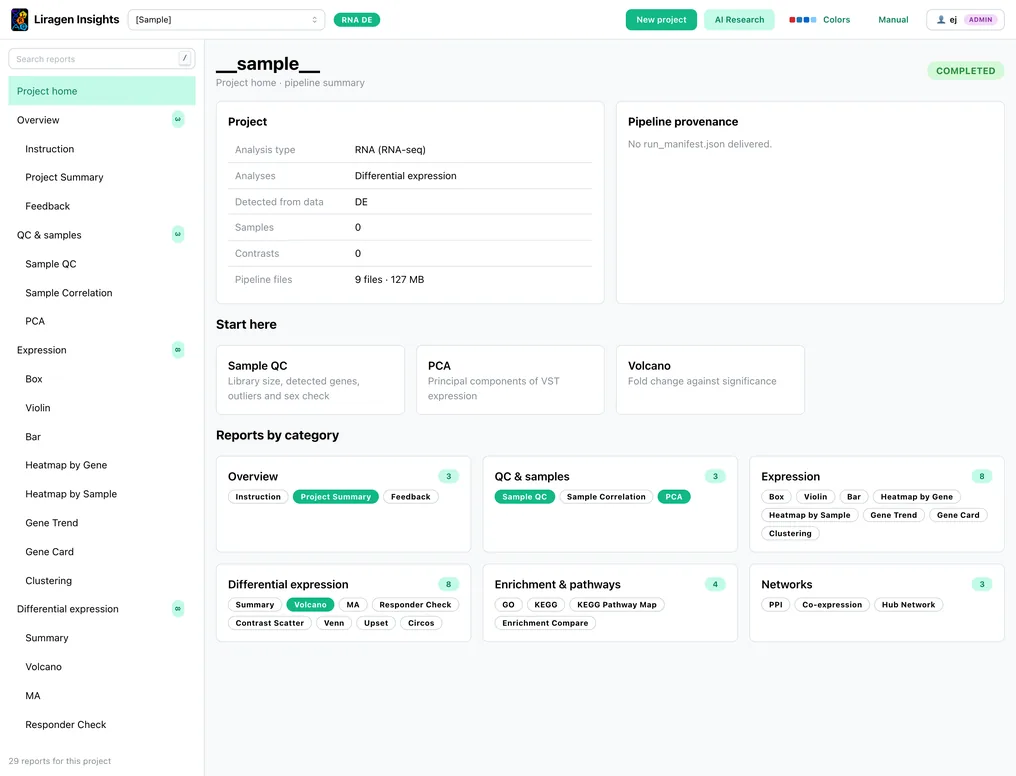
프로젝트를 열면 Project home이 먼저 표시됩니다. 프로젝트 이름과 상태 배지 아래에 다음이 있습니다.
- Project — 프로젝트 정보: Analysis type, Analyses, Detected from data, Organism, Assay, Samples, Contrasts, Pipeline files(개수와 전체 크기), Accessions, 그리고 입력한 경우 Hypothesis.
- Pipeline provenance — 실행의
run_manifest.json에 기록된 파이프라인과 도구 버전, 그리고 전달된 경우 참조 파일과 MD5 체크섬. manifest가 없으면 No run_manifest.json delivered.가 표시됩니다. - Sample decisions — 파이프라인이 기록한 경우, 어떤 샘플이 차등 발현 분석에 포함되거나 제외되었는지와 그 이유.
- Start here — 이 종류의 프로젝트에서 처음 보면 좋은 리포트 최대 4개(예: 차등 발현은 Sample QC, PCA, Volcano; 변이는 Variant QC, Variant Summary, Sample Relatedness).
- Reports by category — 사용 가능한 모든 리포트를 카테고리별 카드 안의 클릭 가능한 칩으로 보여줍니다.
- Samples (N) — 프로젝트의 샘플 표.
파이프라인이 아직 프로젝트 파일을 전달하지 않았다면 Project home에 The project folder is not available yet; reports appear when the pipeline delivers its files.가 표시됩니다. 실행이 실패하면 Pipeline error 아래에 오류 메시지가 표시됩니다.
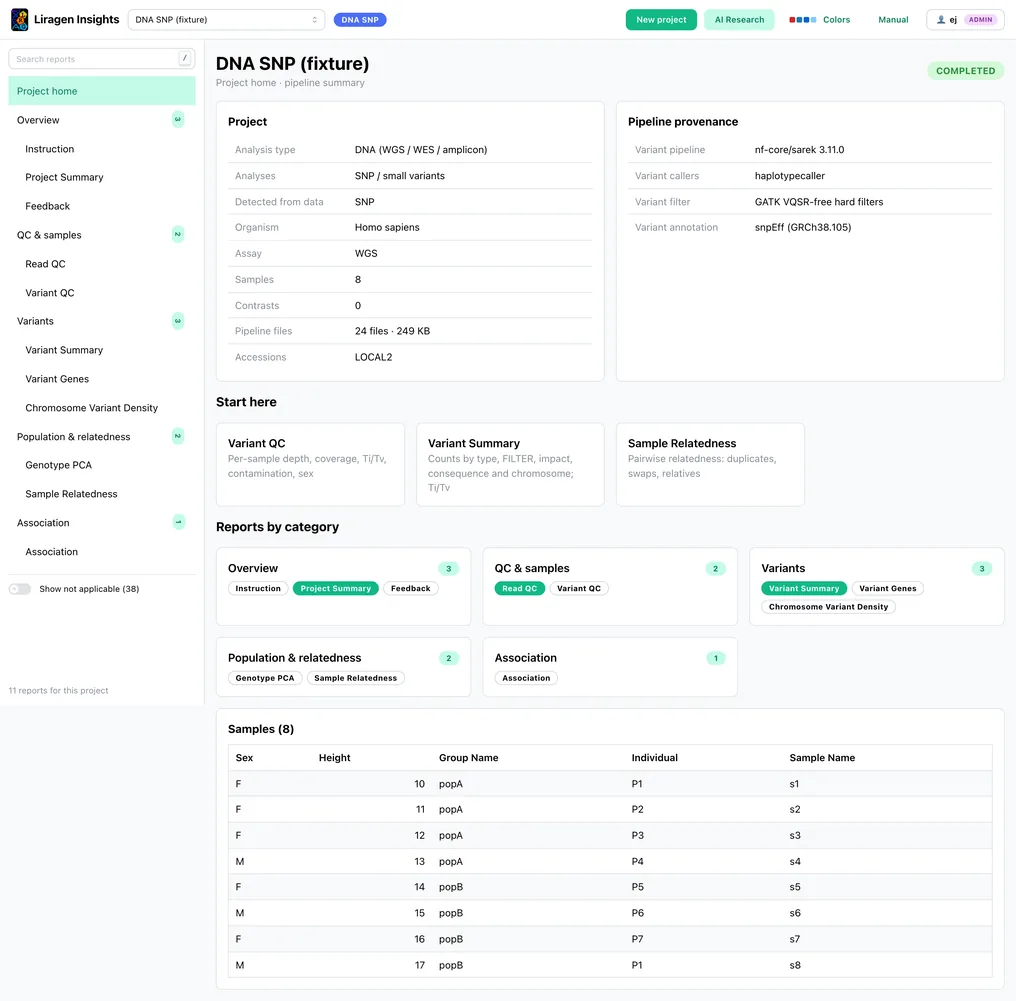
DNA SNP 프로젝트: 카테고리와 Start here 카드가 프로젝트의 분석에 맞춰 바뀝니다.
리포트 페이지
모든 리포트는 위에서 아래로 같은 구성입니다.
- 제목, 회색 카테고리 배지, 리포트의 한 줄 요약. 인터페이스가 직접 그리는 리포트(Project Summary, Read QC, DESeq2 Internals, Sample QC, PCA, Volcano, Variant Summary, Copy Number / Karyotype)에는 Inputs:(리포트가 읽은 파이프라인 파일)와 계산 시간(computed in … ms)도 표시됩니다.
- Findings — 결과를 쉬운 말로 설명하는 2~5개의 문장으로, 주요 수치가 함께 표시되기도 합니다. 리포트가 아무것도 그릴 수 없을 때는 이 상자에 그 이유가 나옵니다.
- Filters — 리포트 자체의 컨트롤(예: contrast, 임계값, 유전자).
- 그래프
- Raw data — … — 그래프의 바탕이 되는 접을 수 있는 표들로, 각각 행 수와 Download CSV가 있습니다. Raw Data Tables & Export를 참고하세요.
대부분의 리포트에는 오른쪽에 프로젝트 공통 설정(Contrast, 유의성 임계값, 유전자 필터, Appearance)이 들어 있는 Report settings 패널도 있습니다. Report Settings를 참고하세요.
인터페이스가 직접 그리는 리포트에는 오른쪽 위에 Interactive / All options 전환이 있습니다. 기본은 Interactive이고, All options는 같은 리포트를 전체 컨트롤과 Report settings 패널과 함께 보여줍니다.
리포트 카테고리
리포트는 11개 카테고리로 묶입니다. 프로젝트에는 리포트가 있는 카테고리만 표시됩니다.
프로젝트에 표시되는 리포트 수는 분석 종류와 파이프라인이 전달한 파일에 따라 달라집니다. 예를 들어 이 매뉴얼에 사용한 데모 프로젝트에는 다음과 같이 표시됩니다.
| 프로젝트 | 리포트 수 |
|---|---|
| 샘플 프로젝트(bulk RNA-seq, 차등 발현) | 29 |
| 모든 파이프라인 파일이 있는 bulk RNA-seq | 34 |
| 단일세포 RNA-seq | 36 |
| RNA 차등 발현 + SNP | 40 |
| DNA SNP | 11 |
| Chromosome(copy number / 구조 변이) | 11 |