접속 및 로그인
Insights 열기
최신 웹 브라우저(Chrome, Firefox, Safari 또는 Edge)에서 https://insights.liragen.com으로 이동하세요. 이 주소는 https://insights.liragen.com/v2/의 Insights 화면을 엽니다.
Liragen 웹사이트 liragen.com에서는 상단 내비게이션 바의 Open Insights를 클릭하면 됩니다.
로그인
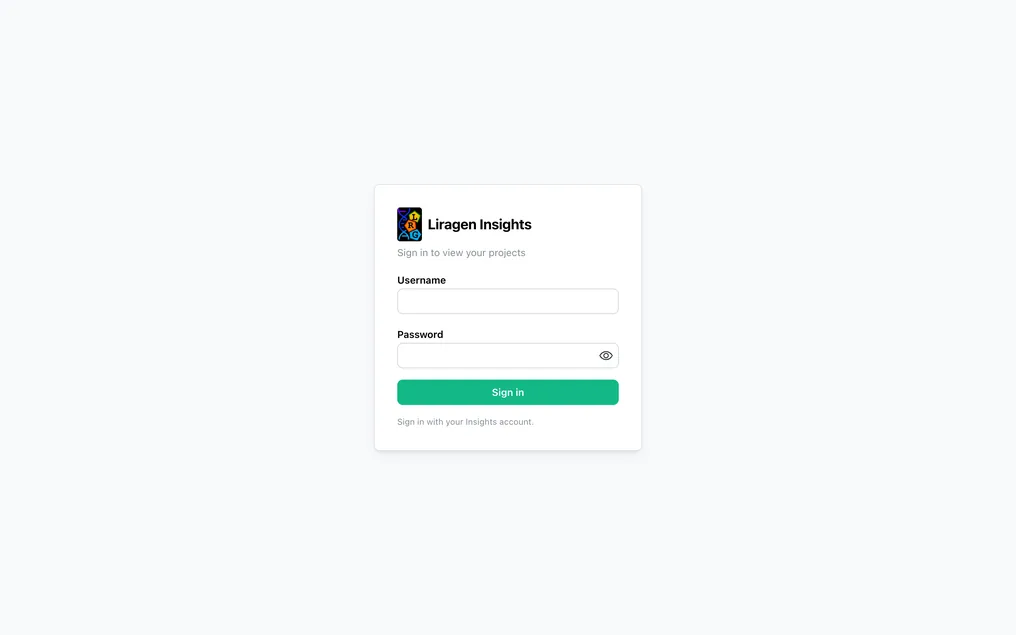
로그인 카드에는 Sign in to view your projects라는 안내와 두 개의 입력란이 있습니다.
- Username — Liragen에서 발급한 사용자 이름입니다.
- Password — 비밀번호입니다. 입력란 오른쪽의 눈 모양 아이콘으로 입력한 내용을 표시하거나 숨길 수 있습니다.
Sign in을 클릭하거나 두 입력란 중 어디서든 Enter 키를 누르세요. 두 입력란을 모두 채워야 합니다.
사용자 이름이나 비밀번호가 틀리면 카드에 Invalid username or password.가 표시됩니다. 둘 중 어느 쪽이 틀렸는지와 관계없이 같은 메시지입니다. 1분 안에 다섯 번 실패하면 계정이 잠시 잠기고 Too many failed attempts. Try again in N seconds.가 표시됩니다. 그래도 로그인할 수 없다면 Liragen에 문의하여 계정 확인이나 재설정을 요청하세요.
로그인 후
로그인하면 Projects 페이지가 열립니다. 프로젝트마다 카드가 하나씩 있으며, 카드에는 프로젝트 이름, 상태(예: COMPLETED), 색깔로 구분된 프로젝트 종류 배지(예: RNA DE, DNA SNP, SINGLE-CELL), 포함된 분석, 생물종과 assay가 표시됩니다. 카드 위의 Filter projects 입력란에 이름, 생물종, 분석 유형을 입력해 목록을 좁힐 수 있습니다.
카드를 클릭하면 프로젝트가 열립니다. 프로젝트의 Project home 페이지는 프로젝트를 요약하고 해당 프로젝트에서 볼 수 있는 모든 리포트를 보여줍니다. 자세한 내용은 Platform Overview를 참고하세요.
오른쪽 위의 New project, AI Research, Colors, Manual 버튼은 모든 페이지에 있습니다. Manual은 이 사용자 매뉴얼을 영어(User manual (English)) 또는 한국어(사용자메뉴얼 (한국어))로 엽니다.
사용자 메뉴와 로그아웃
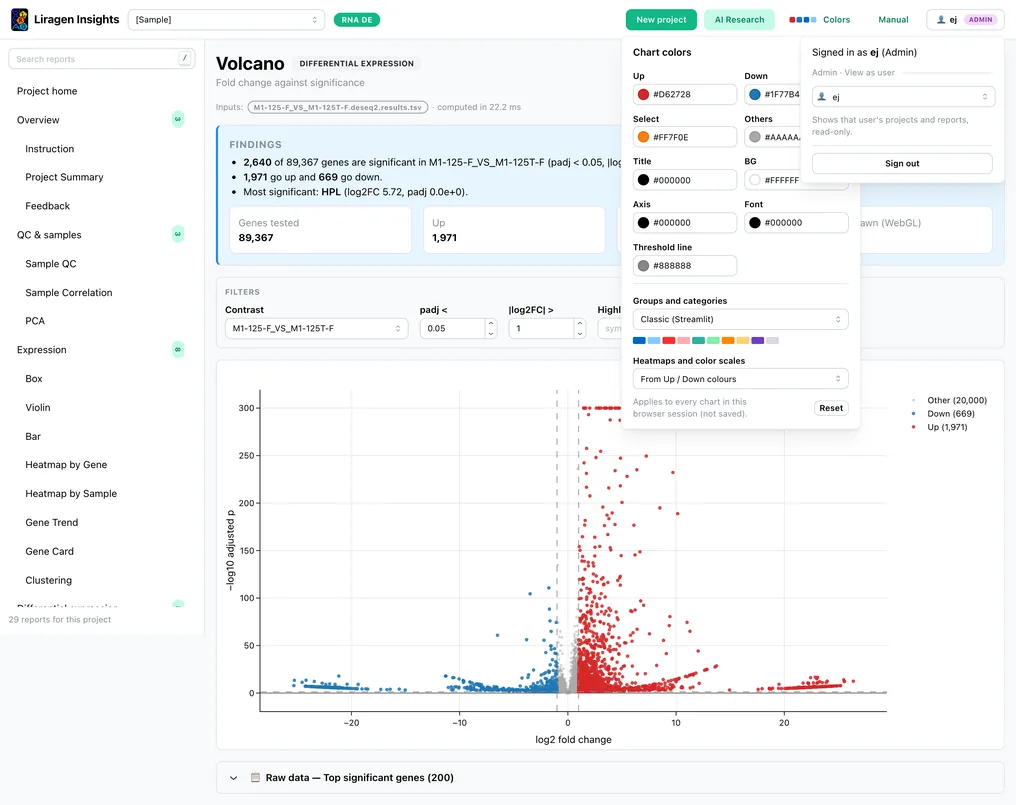
상단 바 맨 오른쪽 버튼에는 사용자 이름이 표시됩니다. 클릭하면 사용자 메뉴가 열립니다.
- Signed in as 사용자 이름 (및 역할, 예: (Admin))
- Sign out — 세션을 종료하고 로그인 화면으로 돌아갑니다.
관리자에게는 Admin · View as user도 표시됩니다. 여기서 사용자를 고르면 그 사용자의 프로젝트와 리포트를 읽기 전용으로 볼 수 있습니다. 이 모드에서는 계정 버튼이 Viewing as 이름으로 바뀌고, 누구의 프로젝트를 보고 있는지 알려주는 주황색 배너가 나타나며, New project와 AI Research는 숨겨집니다. 메뉴의 Back to my projects 또는 배너의 Back to 본인 이름을 누르면 본인 프로젝트로 돌아갑니다.